คุณยังไม่ได้ล็อกอิน หลังจากล็อกอินจะได้รับประสบการณ์ที่ดีขึ้น
*กรุณาภายใน{{receiveCouponInfo.expire_at}}ใช้ก่อน*
คุณยังไม่ได้ล็อกอิน หลังจากล็อกอินจะได้รับประสบการณ์ที่ดีขึ้น



กฎกิจกรรม
1、เวลากิจกรรม:{{ info.groupon.start_at }} ~ {{ info.groupon.end_at }}。
1、เวลากิจกรรม:直至售完。
2、อายุการรวมกลุ่ม:{{ info.groupon.expire_days * 24 }}ชั่วโมง。
3、จำนวนคนในกลุ่ม:{{ info.groupon.need_count }}คน。
ข้อควรรู้การรวมกลุ่ม
1、ขั้นตอนการรวมกลุ่ม: เข้าร่วม/เริ่มกลุ่มซื้อและจ่ายเงินสำเร็จ - ภายในระยะเวลา จำนวนคนในกลุ่มครบตามที่กำหนด - รวมกลุ่มสำเร็จ!
2、หากไม่สามารถรวมคนตามจำนวนที่กำหนดภายในระยะเวลา การรวมกลุ่มจะล้มเหลว เงินที่จ่ายไปจะถูกคืน
3、จำนวนคนและระยะเวลากิจกรรมการรวมกลุ่มอาจแตกต่างกันในสินค้า โปรดดูกฎกิจกรรม
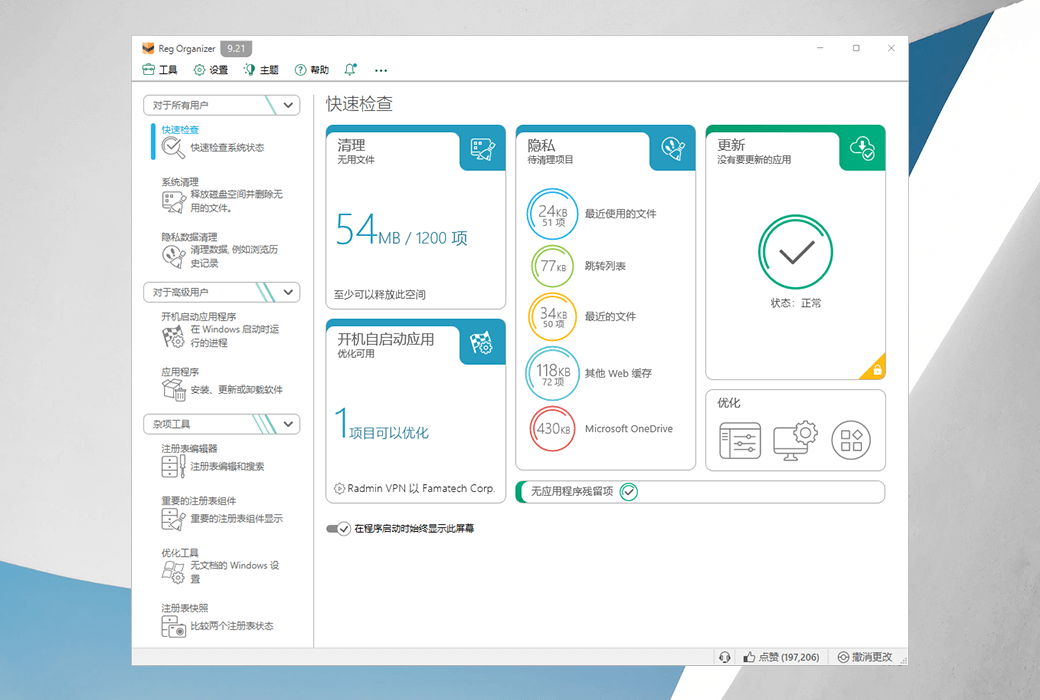
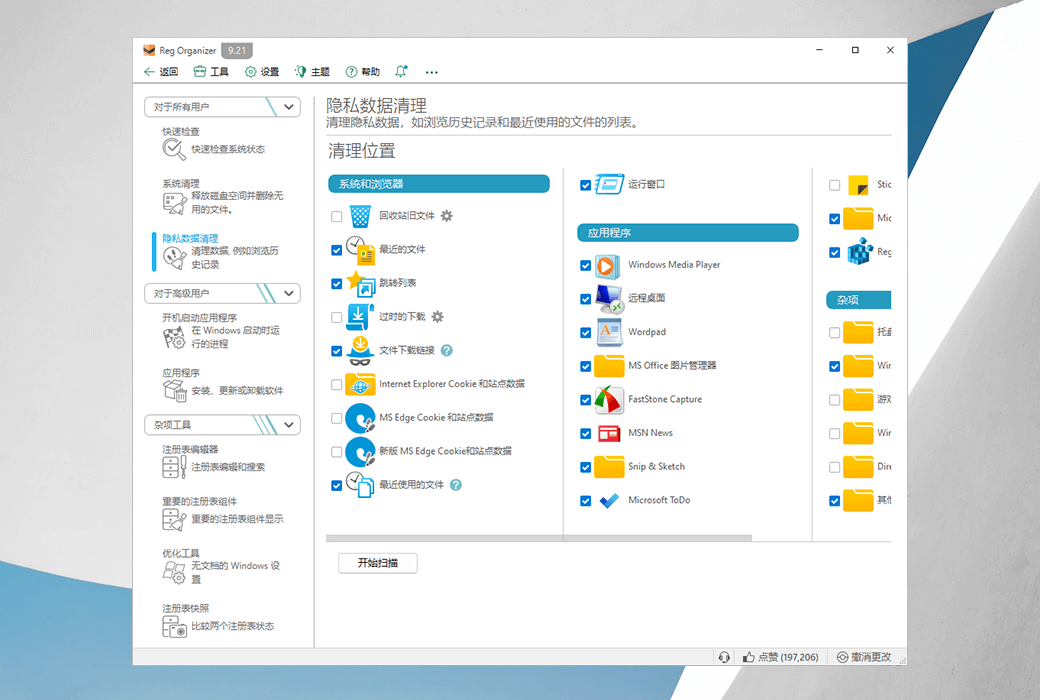
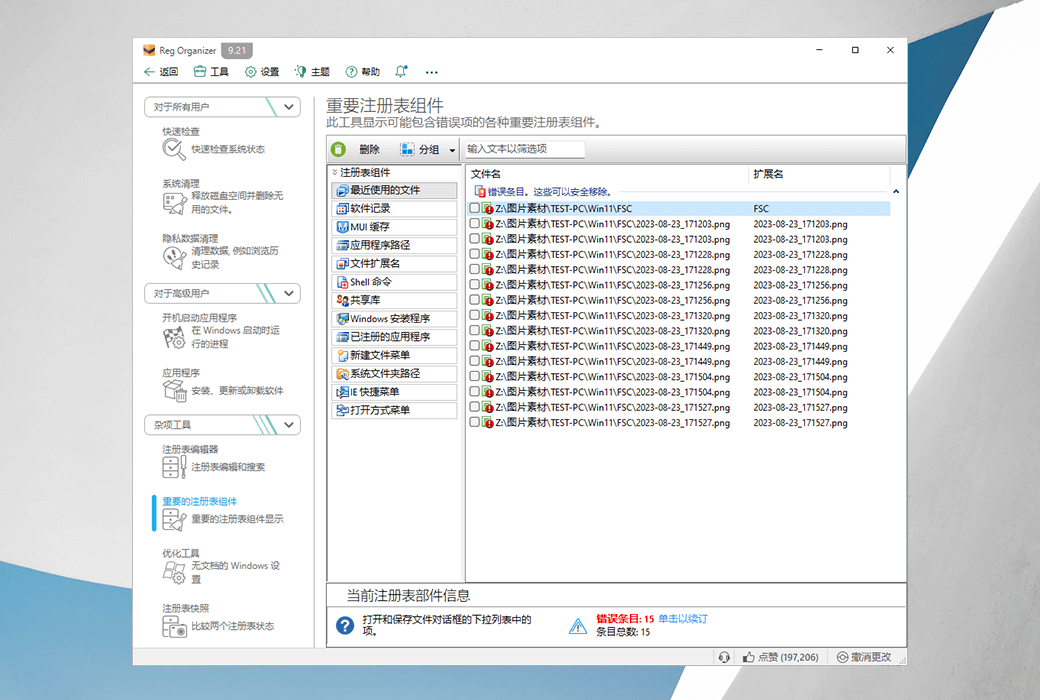
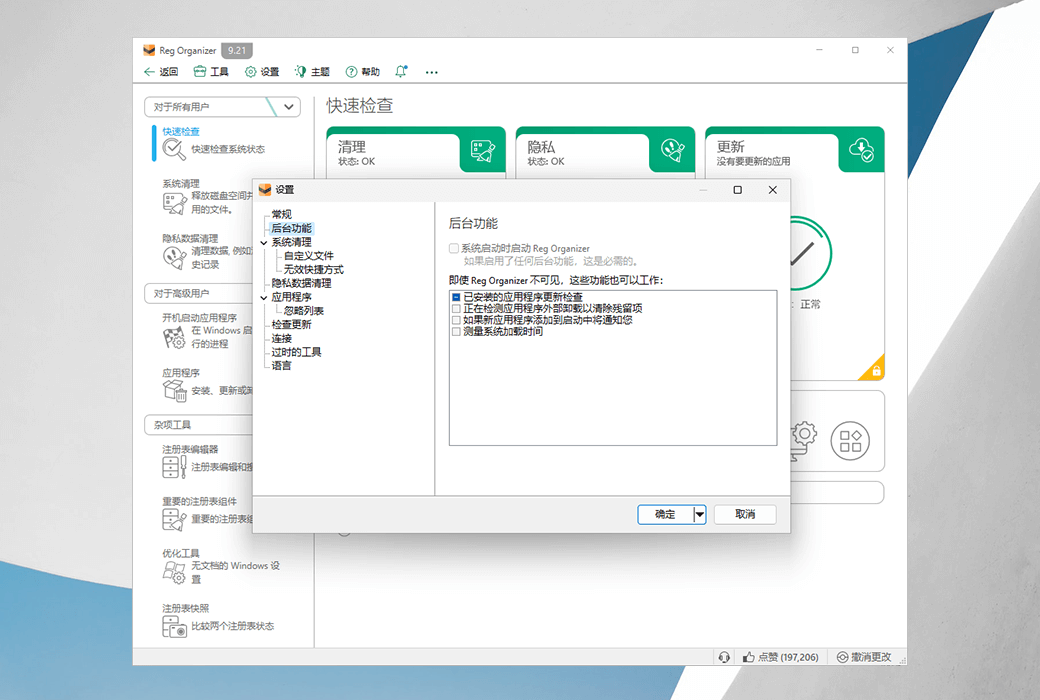
Reg Organizer เป็นซอฟต์แวร์เพิ่มประสิทธิภาพระบบที่มีคุณสมบัติมากมายซึ่งให้บริการแบบบูรณาการสำหรับ Windows ซอฟต์แวร์เพิ่มความเร็วและเพิ่มประสิทธิภาพระบบปฏิบัติการของคุณปล่อยทรัพยากรระบบเพิ่มเติม ช่วยให้คุณสามารถลบโปรแกรมที่ไม่พึงประสงค์ออกจากระบบและค้นหาร่องรอยของโปรแกรมที่ถอนการติดตั้ง ฟังก์ชั่นทำความสะอาดดิสก์เพิ่มพื้นที่ว่างในดิสก์ระบบ
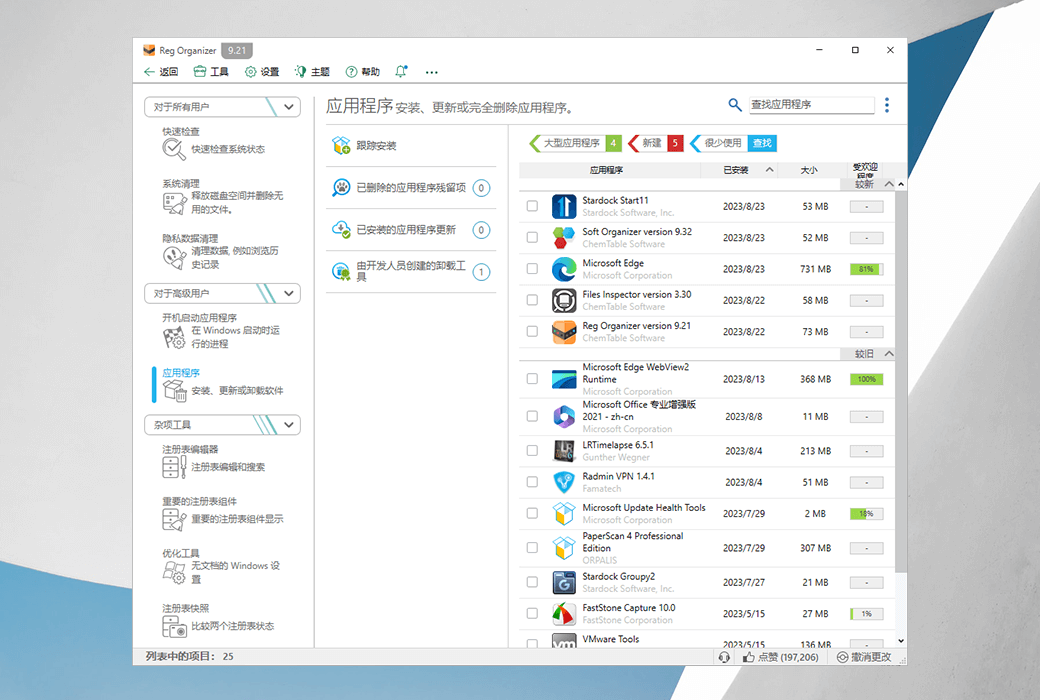
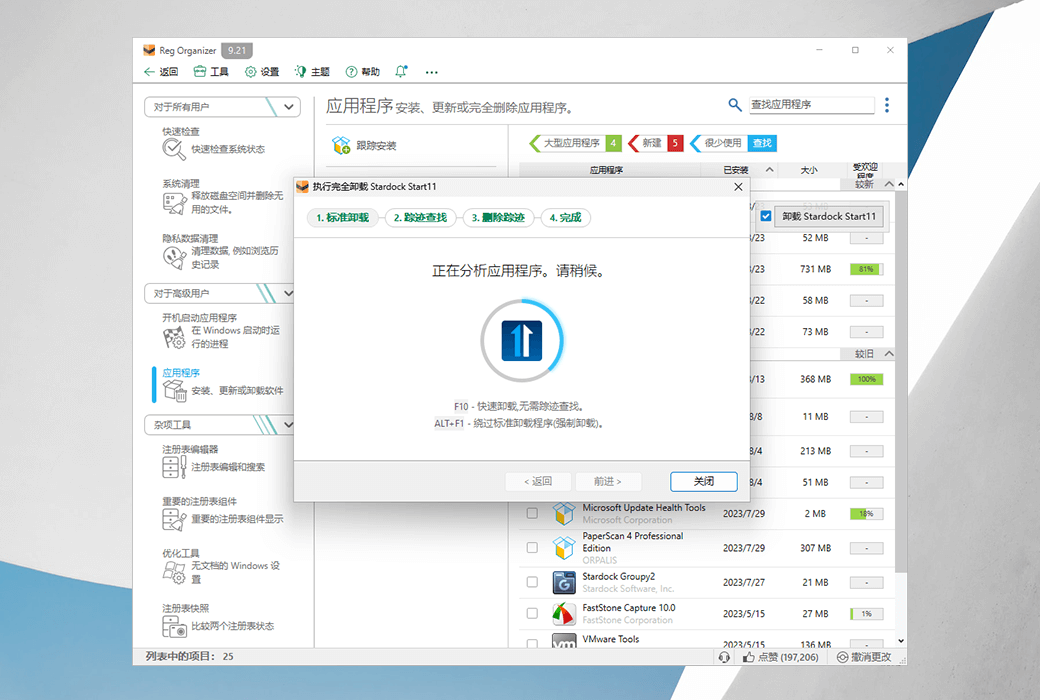
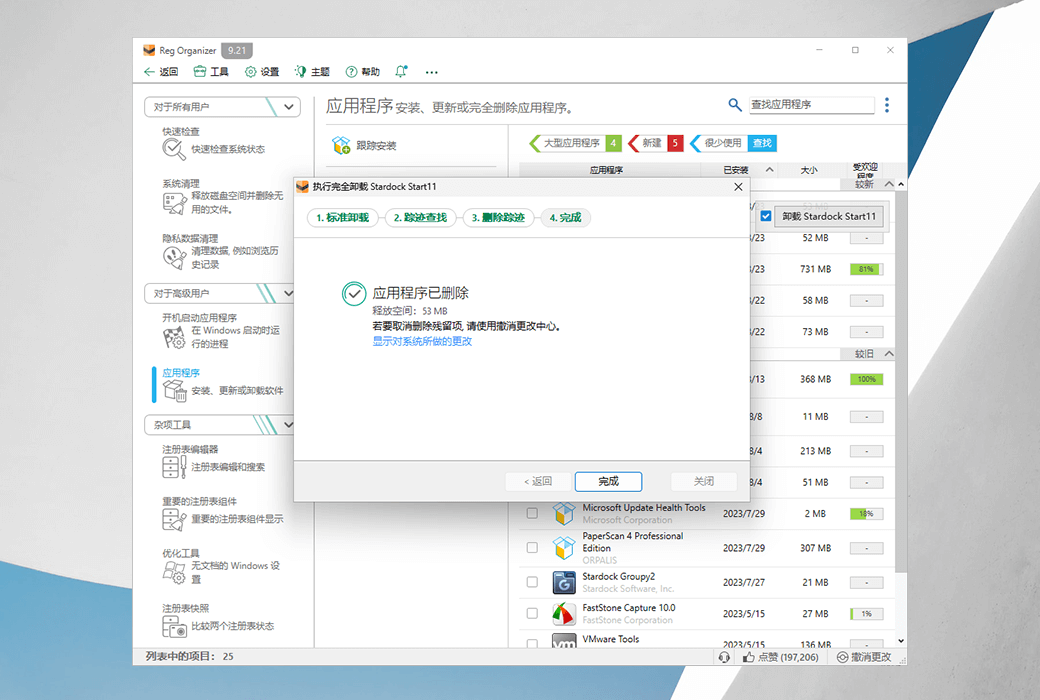
ถอนการติดตั้งเครื่องมือที่มีการค้นหาไฟล์ที่เหลือ
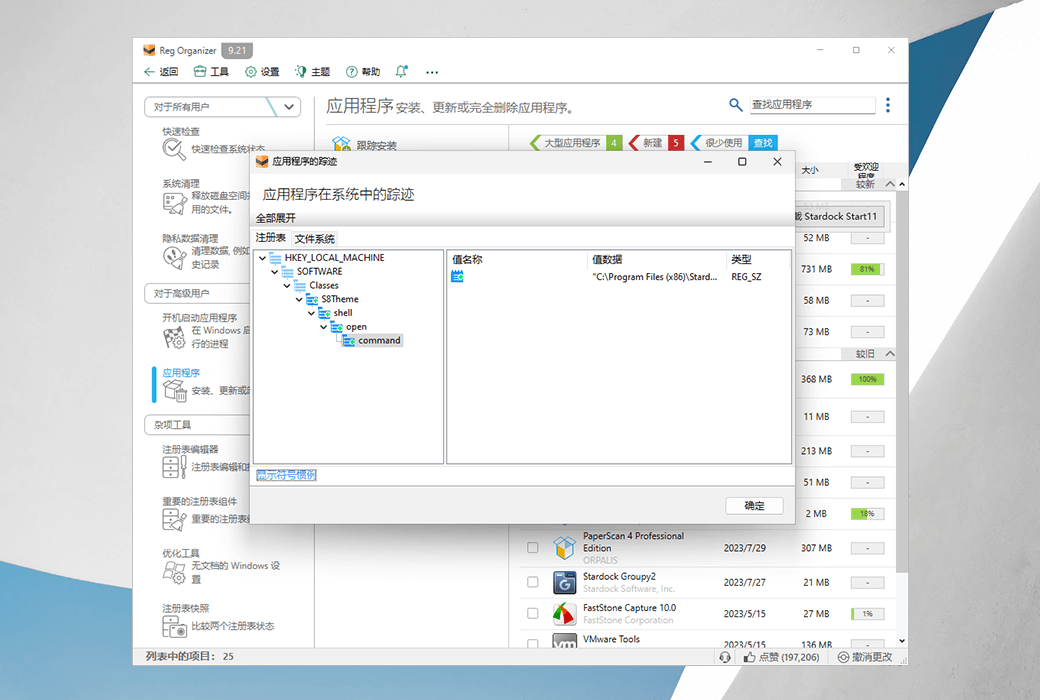
การถอนการติดตั้งโปรแกรมและลบร่องรอยโดยใช้ Reg Organizer จะช่วยลบแอปพลิเคชันที่ไม่พึงประสงค์และร่องรอยของพวกเขาซึ่งจะช่วยป้องกันการทิ้งรีจิสทรีและดิสก์คอมพิวเตอร์ นี้จะเป็นประโยชน์มากเพราะทุกโปรแกรมไม่ได้ลบไฟล์ที่เหลือและโปรไฟล์ในรีจิสทรีระบบหลังจากการลบ คุณลักษณะนี้ถูกพัฒนาโดยผู้เชี่ยวชาญของเรา ™ เทคโนโลยีให้การสนับสนุน
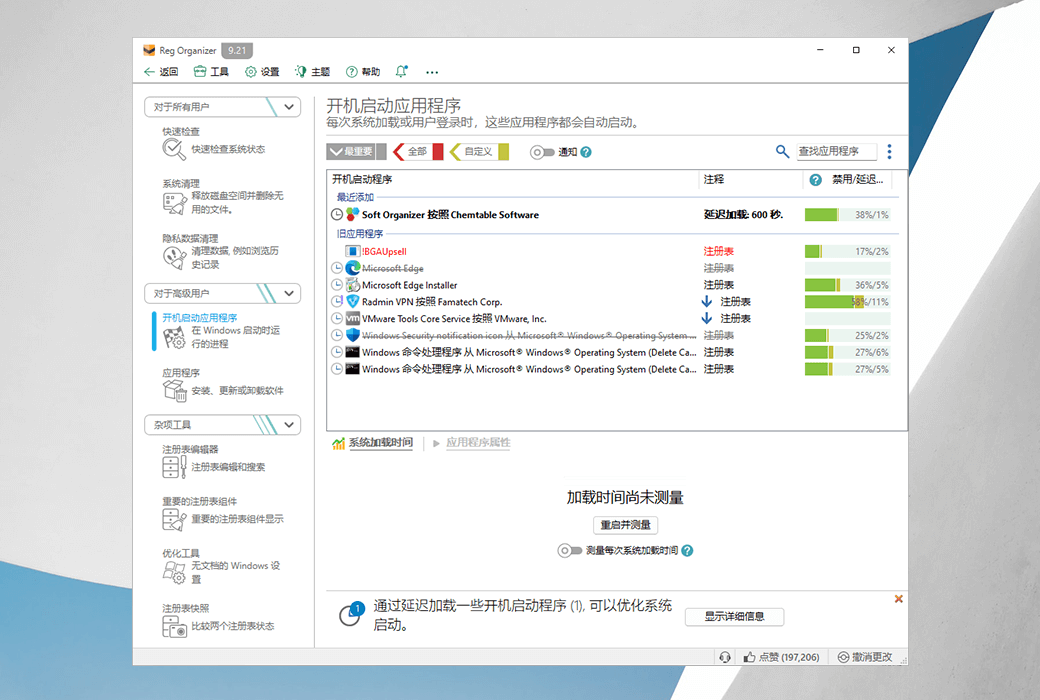
ผู้จัดการการเริ่มต้นขั้นสูง
ผู้จัดการการเริ่มต้นขั้นสูงจะช่วยให้คุณควบคุมแอปที่ทำงานโดยอัตโนมัติเมื่อระบบปฏิบัติการของคุณเริ่มต้น ซึ่งจะช่วยให้คุณสามารถเพิ่มทรัพยากรที่มีคุณค่าสำหรับวัตถุประสงค์อื่น ๆ และในบางกรณีเพิ่มความเร็วในการเริ่มต้นและการดำเนินงานของระบบปฏิบัติการ Windows ของคุณ
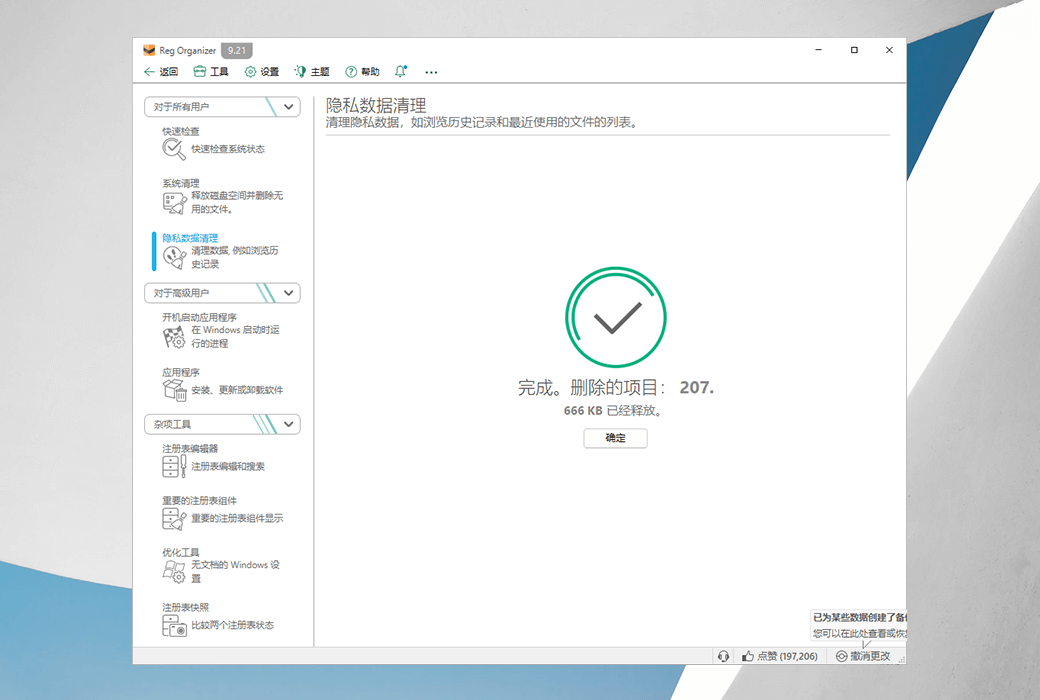
Windows ทำความสะอาด
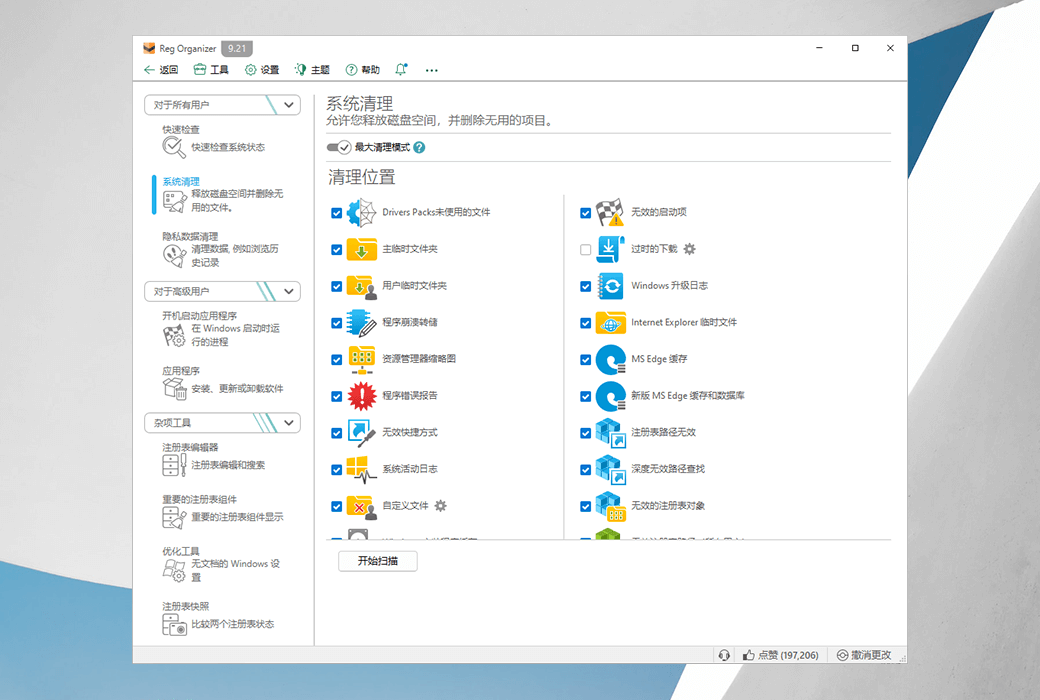
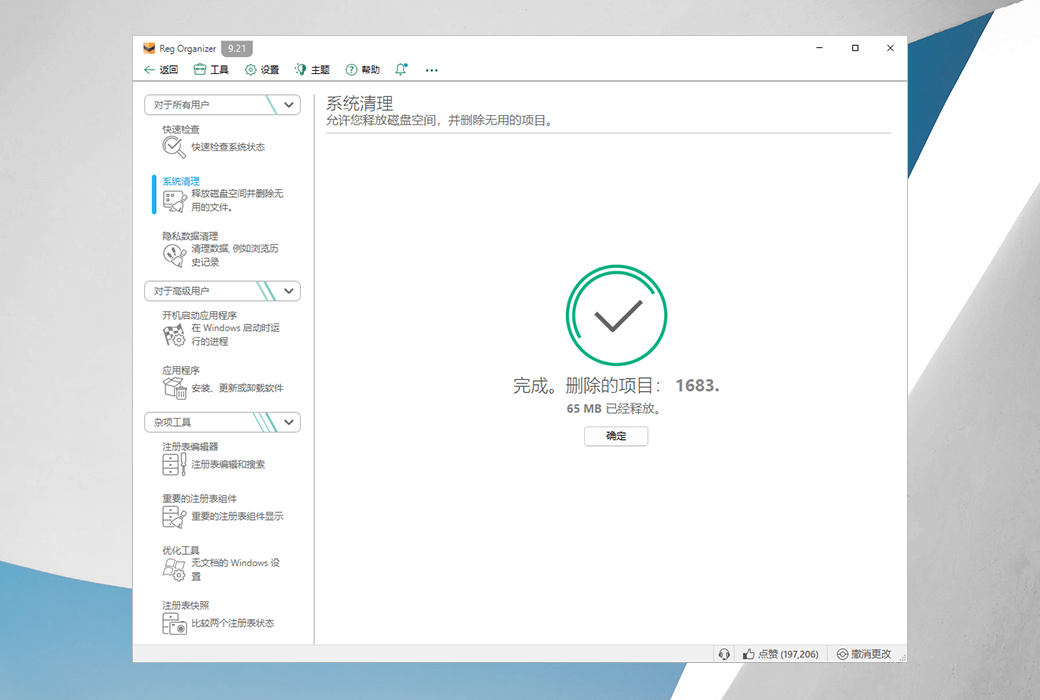
ด้วยฟังก์ชั่นการทำความสะอาดอัตโนมัติคุณสามารถลบข้อมูลที่ไม่จำเป็นจำนวนมากและเพิ่มพื้นที่ว่างในดิสก์ระบบ นอกจากนี้ยังช่วยให้คุณสามารถลบการปรับปรุงที่ไม่พึงประสงค์, รุ่นเก่าของ Windows และอื่น ๆ.
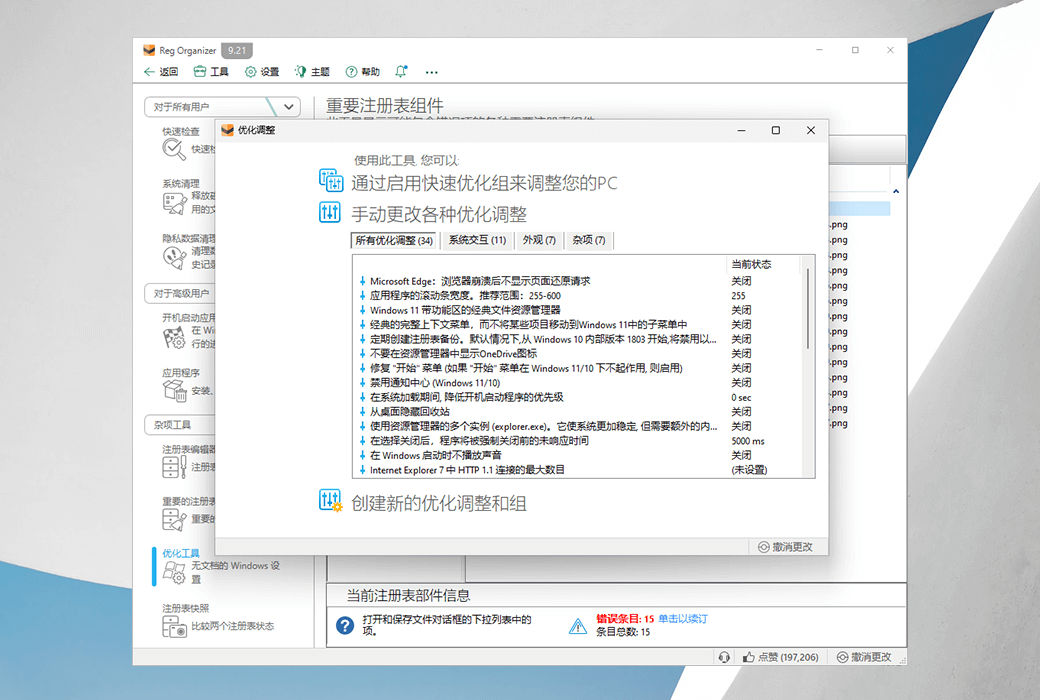
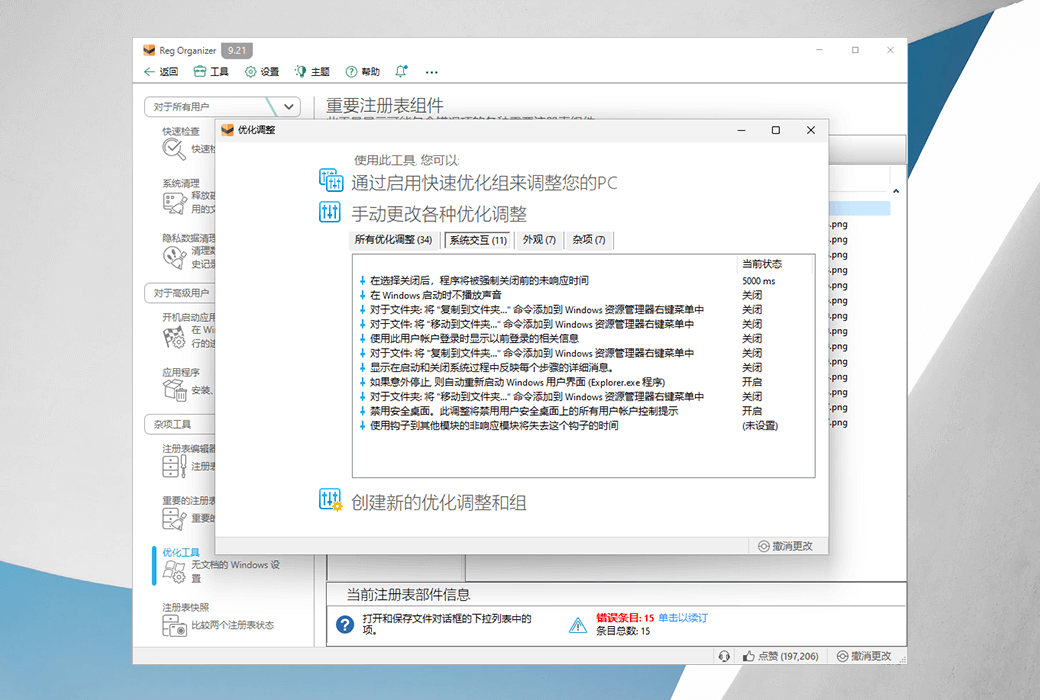
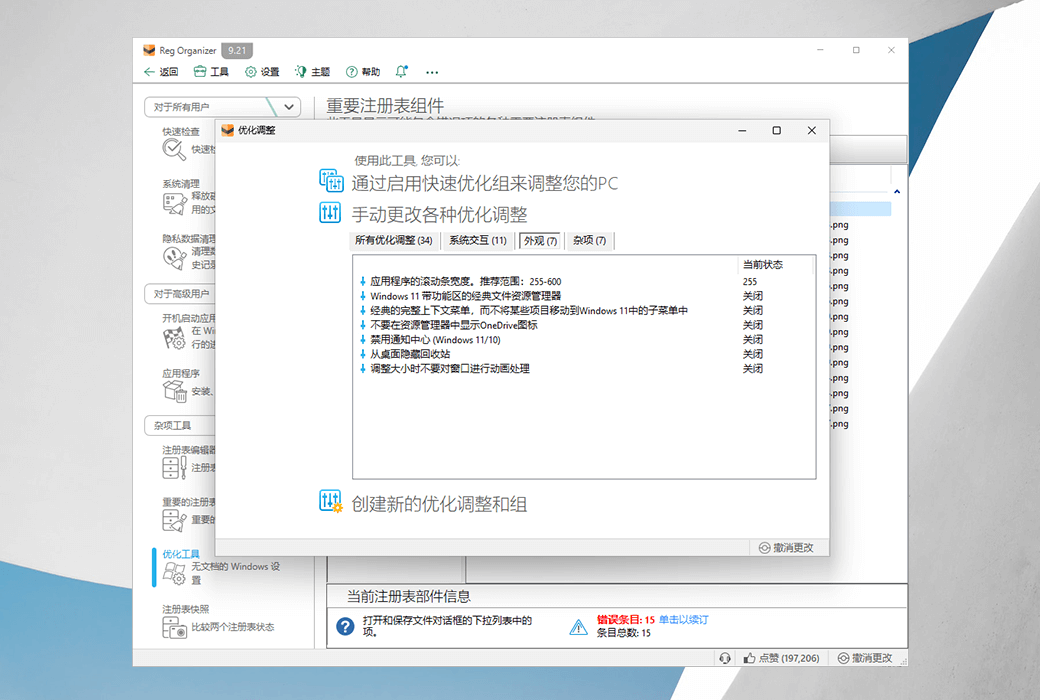
ตัวปรับระบบ
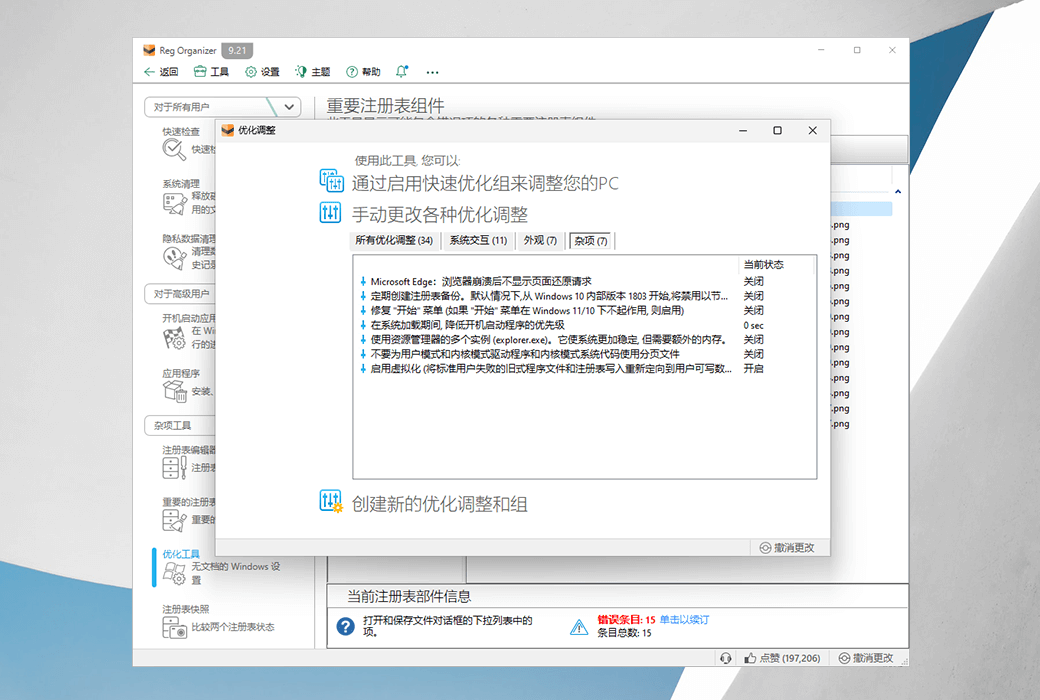
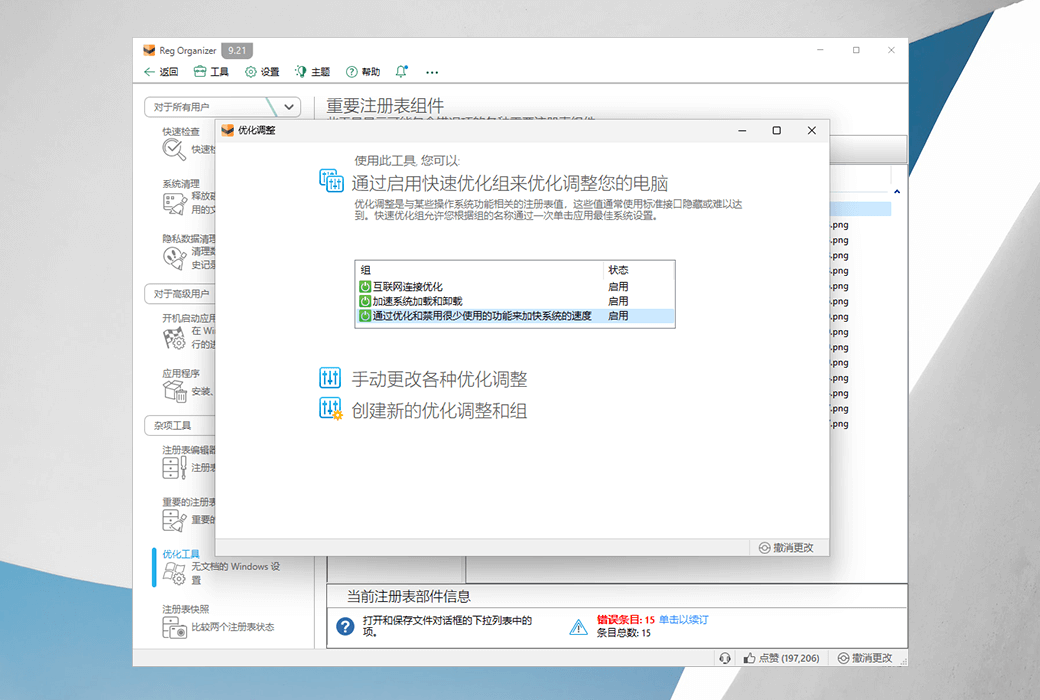
ความสามารถในการเปลี่ยนการตั้งค่า Windows ที่ไม่ได้บันทึกไว้จำนวนมาก (การปรับแต่ง) โดยเฉพาะอย่างยิ่งมันสามารถเร่งการทำงานของระบบด้วยการส่งคำสั่งไปยังระบบเพื่อเพิ่มขนาดแคชหรือถอนการติดตั้งไลบรารีที่ไม่ได้ใช้ ฯลฯ
โปรแกรมแก้ไขรีจิสทรีขั้นสูง
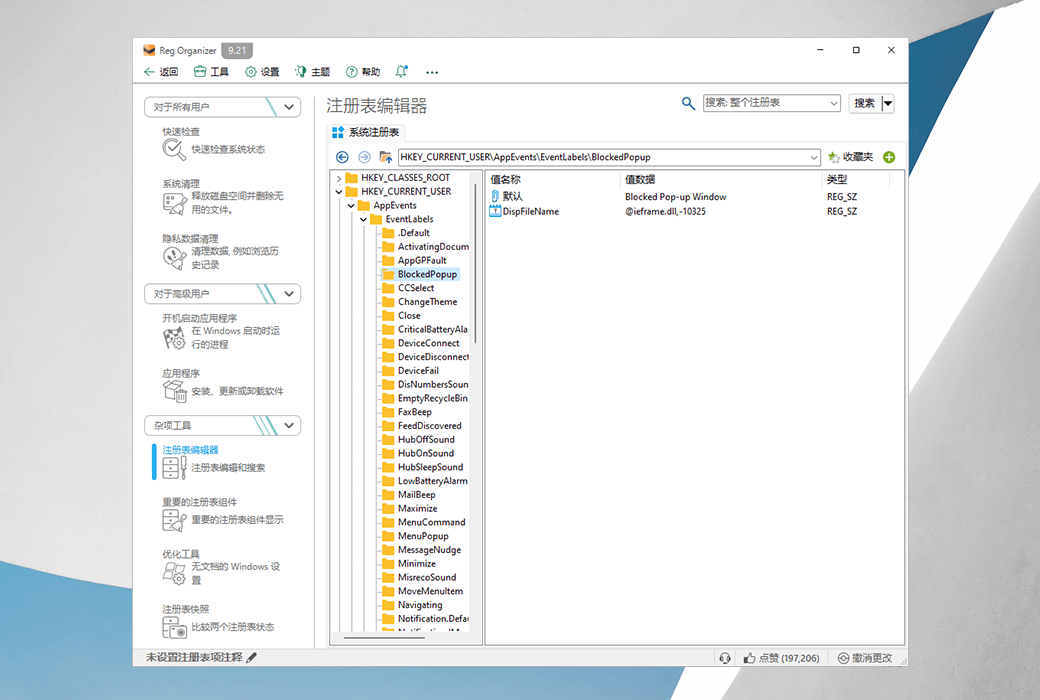
โปรแกรมแก้ไขรีจิสทรีขั้นสูงใน Reg Organizer ช่วยให้คุณสามารถดำเนินการต่างๆโดยใช้รีจิสทรีของระบบ - คุณจะสามารถส่งออกนำเข้าคัดลอกค่าคีย์และทำอะไรได้มากขึ้น Registry Editor มีฟังก์ชั่นมากกว่า Registry Editor ใน Windows
ค้นหาและแทนที่ในรีจิสทรี
ค้นหาและแทนที่ในรีจิสทรีช่วยให้คุณสามารถค้นหาคีย์ที่เกี่ยวข้องกับโปรแกรมที่เกี่ยวข้องและลบออกหากจำเป็น นี้เป็นประโยชน์ตัวอย่างเช่นในกรณีที่โปรแกรมประยุกต์ไม่ได้มีเครื่องมือถอนการติดตั้งและหลังจาก "ด้วยตนเอง" ลบไฟล์ที่ไม่พึงประสงค์จะยังคงอยู่ในรีจิสทรีซึ่งอาจส่งผลกระทบต่อโปรแกรมอื่น ๆ ในขณะเดียวกัน Reg Organizer ทำการค้นหาที่ลึกซึ้งยิ่งขึ้นและมักจะช่วยให้คุณค้นหาคีย์ที่โปรแกรมที่คล้ายกันอื่น ๆ ที่เชื่อมโยงกับแอปพลิเคชันนี้ไม่พบ
โปรแกรมแก้ไขไฟล์รีจิสทรี
โปรแกรมแก้ไขไฟล์รีจิสทรีถูกออกแบบมาเพื่อแก้ไขรายการและพารามิเตอร์รวมถึงเนื้อหาของการเพิ่มและลบไฟล์ .reg มันเป็นเครื่องมือที่มีประโยชน์มากในการถ่ายโอนการตั้งค่าโปรแกรมจากคอมพิวเตอร์เครื่องหนึ่งไปยังอีก. ซึ่งแตกต่างจาก Windows Registry Editor (regedit) โปรแกรมแก้ไขไฟล์รีจิสทรีนี้สามารถสร้างไฟล์รีจิสทรีแบบแยกส่วนที่มีสาขาต่างๆรวมถึงรายการรีจิสทรี
โปรแกรมดูไฟล์รีจิสทรี
ดูไฟล์รีจิสทรี (*.reg) ก่อนที่จะนำเข้าเนื้อหาของไฟล์รีจิสทรี (*.reg) จะช่วยให้คุณสามารถตรวจสอบข้อมูลก่อนที่จะนำเข้า เมื่อดูไฟล์ reg ที่คุณต้องการนำเข้าเนื้อหาของมันจะแสดงเป็นต้นไม้ใน Reg Manager นี้จะช่วยให้คุณเห็นภาพรายการทั้งหมดที่จะนำเข้ามาในรีจิสทรีของคุณ
ติดตามรายการรีจิสทรี
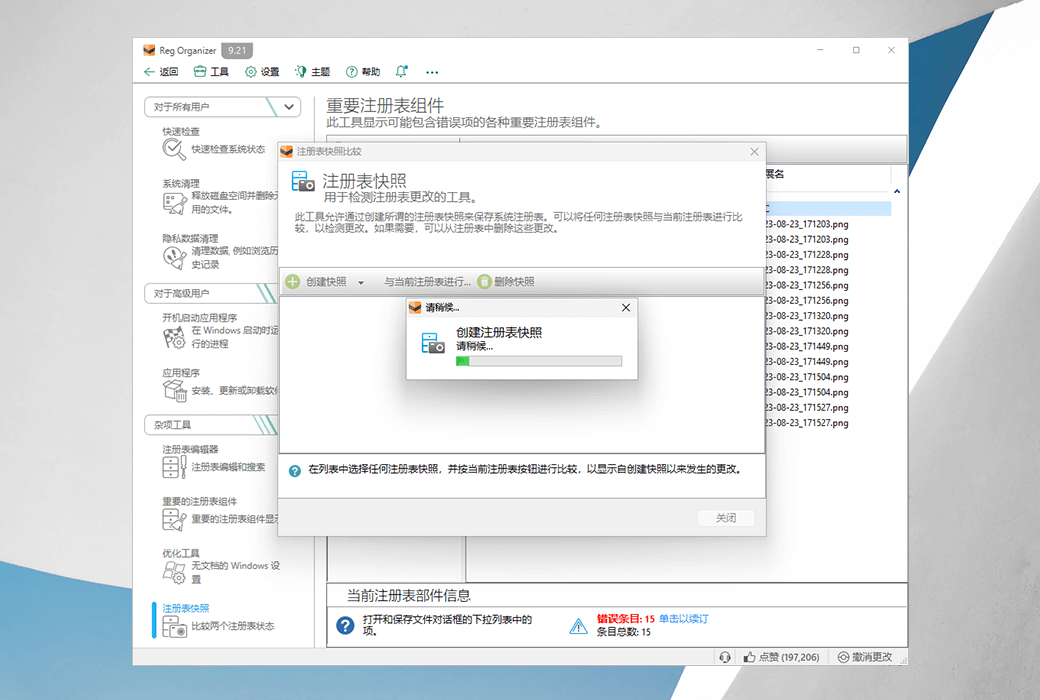
การติดตามรายการรีจิสทรีจะช่วยในการตรวจสอบการทำงานของโปรแกรมใด ๆ และดูรายละเอียดการเปลี่ยนแปลงทั้งหมดที่ทำกับรีจิสทรี
เว็บไซต์อย่างเป็นทางการ:https://www.chemtable.com/organizer.htm
ศูนย์ดาวน์โหลด:https://reg-organizer.apsgo.cn
ดาวน์โหลดสแตนด์บาย:N/A
เวลาจัดส่ง:จัดส่งอัตโนมัติ 24 ชั่วโมง
แพลตฟอร์มการทำงาน:Windows
อินเตอร์เฟซภาษา:รองรับการแสดงผลอินเตอร์เฟซภาษาจีนหลายภาษาเป็นตัวเลือก
คำแนะนำการอัปเดต:รองรับการอัปเดตและอัปเกรด 1 ปี
ทดลองใช้ก่อนซื้อ:ทดลองใช้ฟรีก่อนซื้อ
วิธีรับสินค้า:หลังจากการซื้อข้อมูลการเปิดใช้งานจะถูกส่งในรูปแบบของจดหมายไปยังกล่องจดหมายเมื่อสั่งซื้อในขณะที่มีอยู่ในศูนย์ส่วนบุคคลและรหัสการเปิดใช้งานผลิตภัณฑ์ที่สอดคล้องกันสามารถดูได้ในคำสั่งซื้อของฉัน
จำนวนอุปกรณ์:ขึ้นอยู่กับอำนาจหน้าที่ในการจัดซื้อ
เปลี่ยนคอมพิวเตอร์:ถอนการติดตั้งคอมพิวเตอร์เดิมเปิดใช้งานคอมพิวเตอร์ใหม่
เปิดใช้งานบูต:เปิดซอฟต์แวร์แตะ Upgrade to Pro จากนั้นซอฟต์แวร์จะปรากฏหน้าต่างการลงทะเบียนและทำตามคำแนะนำเพื่อเปิดใช้งาน
คำแนะนำพิเศษ:เพื่อเพิ่มเติม
อ้างอิง:https://www.chemtable.com/order_reg_organizer_online.htm

เจรจาความร่วมมือ

🖥️คอมพิวเตอร์เริ่มช้า? มันอาจจะเป็นโปรแกรมเริ่มต้นอัตโนมัติมากเกินไป!
คุณเคยบ่นว่าคอมพิวเตอร์เริ่มช้าเกินไปโดยเฉพาะระบบ Windows เก่า ๆ เหล่านั้นหรือไม่ สิ่งนี้มักเกิดจากโปรแกรมเริ่มต้นอัตโนมัติมากเกินไปและใช้ทรัพยากรระบบอันมีค่า วันนี้เราจะมาสอนวิธีการทำความสะอาดโปรแกรมเหล่านี้และฟื้นฟูคอมพิวเตอร์ของคุณ!
เพื่อจัดการโปรแกรมเริ่มต้นอัตโนมัติสำหรับ Windows เราขอแนะนำให้ใช้โปรแกรมที่เรียกว่าReg Organizer ซอฟต์แวร์ของ ไม่เพียง แต่เป็นมิตรกับอินเทอร์เฟซ แต่ยังทรงพลังและสามารถช่วยให้คุณจัดการโปรแกรมที่ทํางานอย่างเงียบ ๆ ในพื้นหลังได้อย่างง่ายดาย
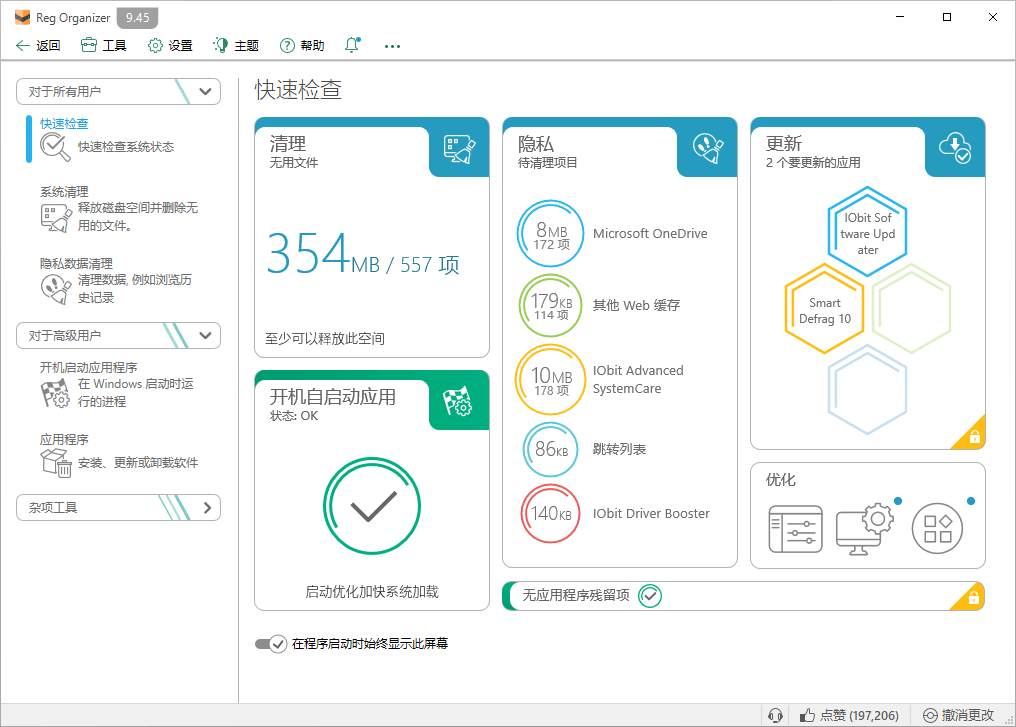
ขั้นตอน 1: ระบุโปรแกรมเริ่มต้นอัตโนมัติ
1 ดาวน์โหลดและติดตั้ง Reg Organizer: ไปที่เว็บไซต์อย่างเป็นทางการเพื่อดาวน์โหลดเวอร์ชันล่าสุด
2. เปิดแอปพลิเคชั่นเปิดเครื่อง: ค้นหาใน Reg Organizer "เปิดเครื่องเพื่อเริ่มแอป"เครื่องมือ
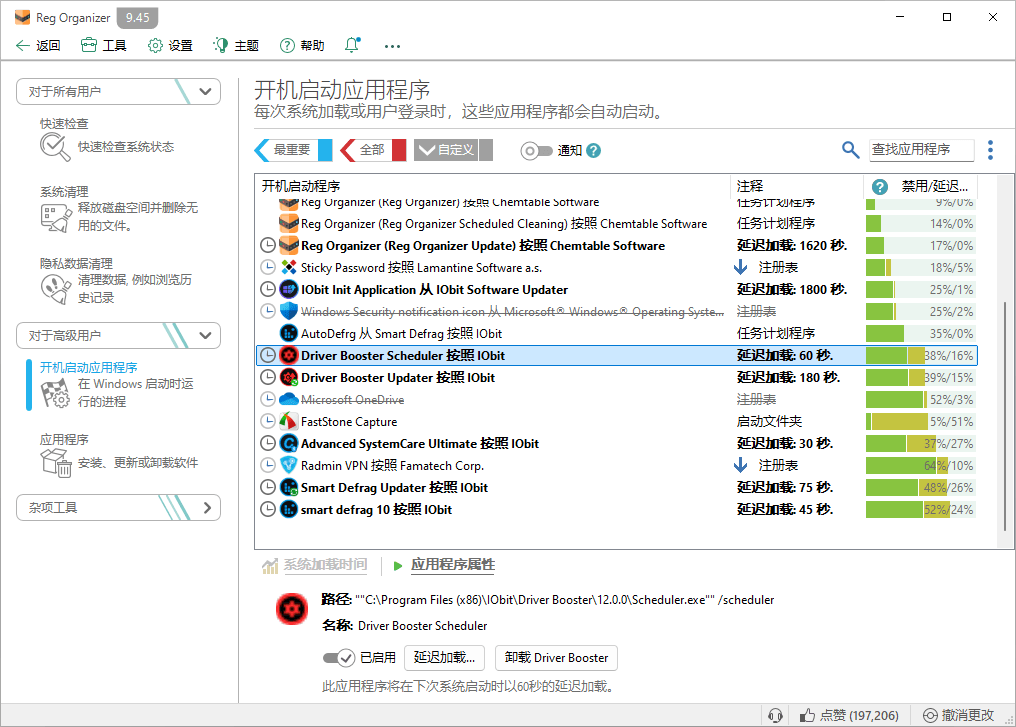
3. ดูรายการ: นี่คือรายการของโปรแกรมทั้งหมดที่เริ่มต้นโดยอัตโนมัติรวมทั้งบริการระบบและแอปพลิเคชันของผู้ใช้

ขั้นตอน 2: ปิดการใช้งานโปรแกรมที่ไม่ได้ใช้บ่อย
1. ระบุโปรแกรมที่ไม่ใช้บ่อย: ตรวจสอบรายการอย่างละเอียดเพื่อหาโปรแกรมที่คุณไม่ค่อยได้ใช้หรือไม่จำเป็นเลย
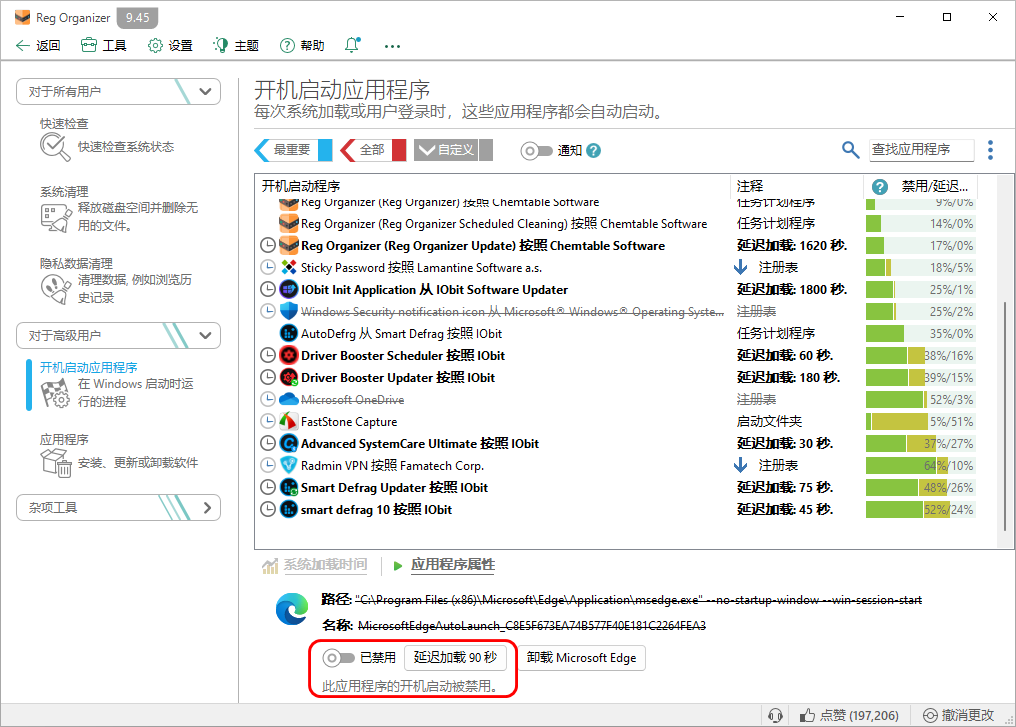
2. ปิดการใช้งาน: เปิดสวิตช์ของโปรแกรมเหล่านี้จาก "เปิดใช้งานแล้ว" เปลี่ยนเป็น "ปิดการใช้งาน”。
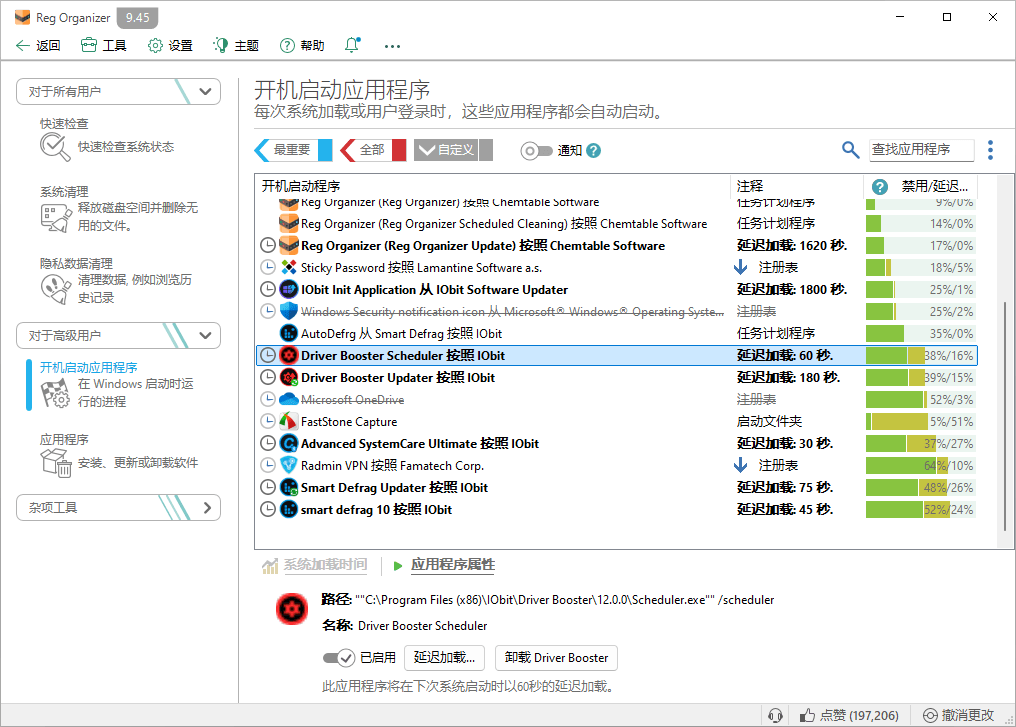
3. ข้อควรระวัง: อย่าปิดการใช้งานโปรแกรมควบคุมอุปกรณ์และซอฟต์แวร์รักษาความปลอดภัยซึ่งอาจส่งผลกระทบต่อการทำงานปกติของระบบ
ขั้นตอนที่ 3: เพิ่มประสิทธิภาพลำดับการเริ่มต้น
1. ใช้ฟังก์ชั่นหยุดชั่วคราว: Reg Organizer มีฟังก์ชั่นการหยุดชั่วคราวซึ่งคุณสามารถใช้เพื่อเพิ่มประสิทธิภาพลำดับการเริ่มต้น
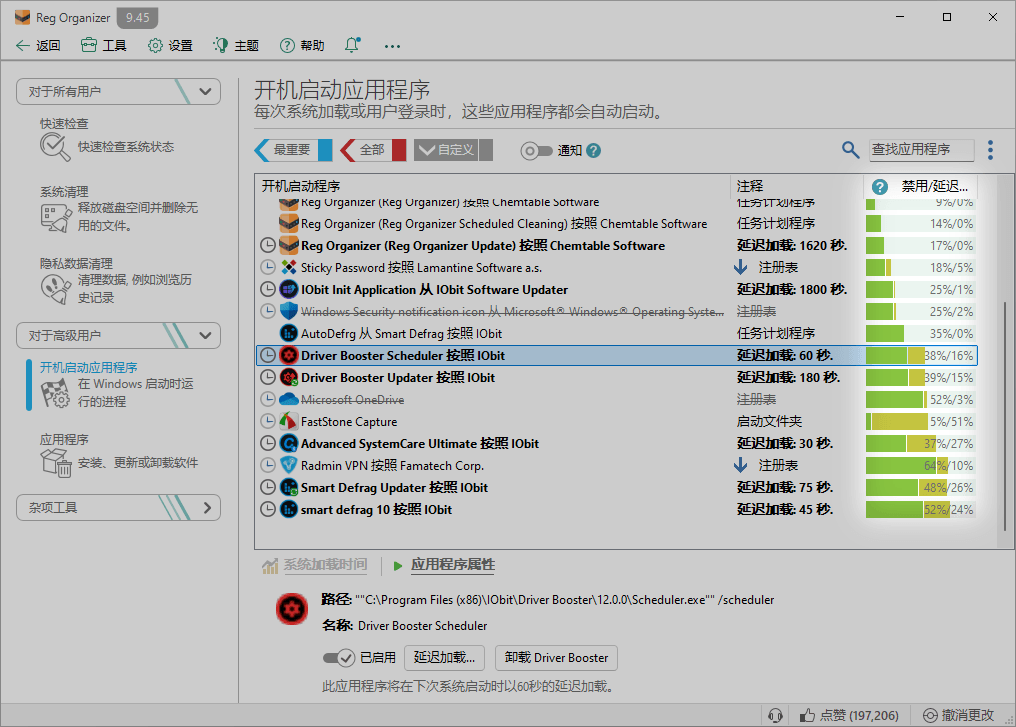
2. ดูความคิดเห็นของผู้ใช้: โดย "ความถี่ของการปิดใช้งาน / หน่วงเวลา"คุณลักษณะที่เข้าใจว่าผู้ใช้อื่น ๆ ปิดการใช้งานโปรแกรมที่เฉพาะเจาะจงซึ่งสามารถใช้เป็นข้อมูลอ้างอิงในการตัดสินใจของคุณ
ขั้นตอนที่ 4: การตรวจสอบความปลอดภัย
1. การตรวจสอบไวรัส: ใช้ฟังก์ชั่นตรวจสอบไวรัสของ Autorun Organizer เพื่อให้แน่ใจว่า Auto Start Project ไม่มีไวรัส
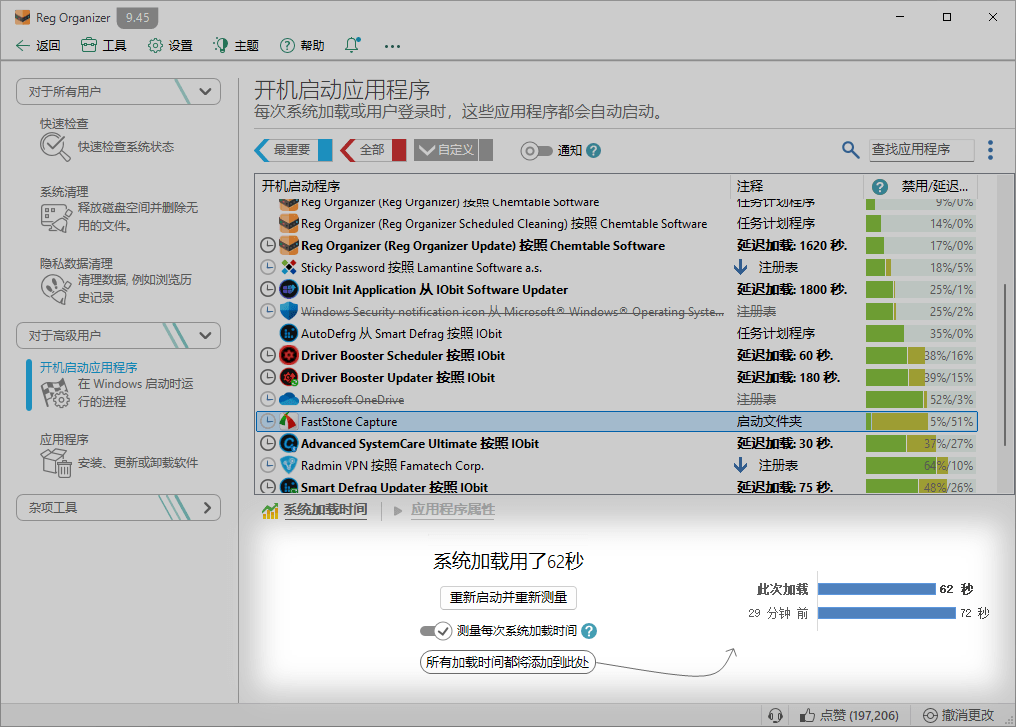
2. รีสตาร์ทระบบ: หลังจากเสร็จสิ้นการตั้งค่ารีสตาร์ทเครื่องคอมพิวเตอร์ของคุณเพื่อใช้การเปลี่ยนแปลง บางครั้งอาจต้องรีบูตหลายครั้งจึงจะเห็นผล
💡เคล็ดลับ
ผ่านขั้นตอนข้างต้น, คุณสามารถเพิ่มความเร็วในการบูตและประสิทธิภาพโดยรวมของระบบ Windows ของคุณ. อย่าปล่อยให้โปรแกรมเริ่มต้นอัตโนมัติที่ไม่จำเป็นเหล่านั้นช้าเครื่องคอมพิวเตอร์ของคุณเริ่มต้นในขณะนี้!